사실 이건 들은 지 2주정도 된 내용인데.. 정리를 안 하고 넘어가니 바로 까먹는 거 같아서 다시 복습하며 정리해보려고 한다!!
먼저 구글 애널리틱스의 기본 구조에 관한 내용이다.
Digital Analytics, 디지털 분석이란?
: 웹사이트나 앱에서 발생하는 데이터를 수집 / 측정 / 분석하는 과정
마케팅 퍼널
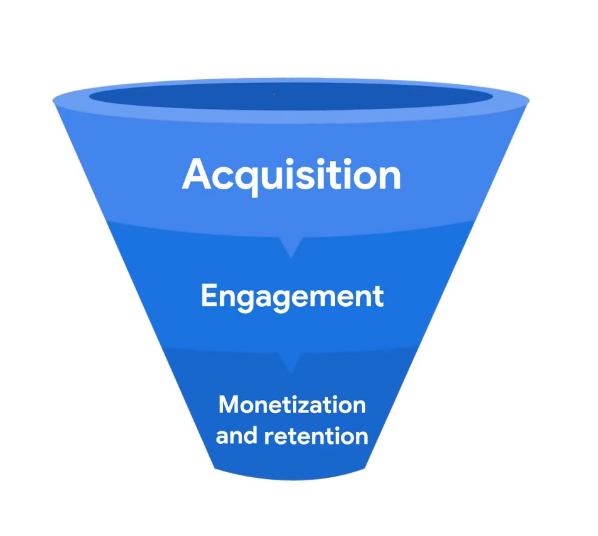
- 고객이 유입되어 구매에 이르기까지의 여정을
깔때기(Funnel) 모양으로 시각화한 것!
- 강의에 나온 퍼널은 사용자여정을 오른쪽 사진처럼 3단계로 구분했다!
획득(Acquisition)
참여(Engagement)
수익화(Monetization) & 유지(Retention)
- 마케팅 퍼널 단계별, GA로 할수있는 디지털 분석
1) 획득단계: 어떤 채널이 고객을 데려오는지 분석하기
2) 참여단계: 사용자가 어떤 콘텐츠에 관심갖고 반응하는지 분석하기
3) 수익화&유지단계: 얼마나 많은 사용자가 구매/전환하는지,
재방문율은 어느정도인지 분석하기
그래서 이게 왜 필요해?
- 사용자 행동 데이터를 기반으로 비즈니스 성과를 개선하기 위해!
GA의 데이터 수집/처리 방식
- 사이트에 태그 추가 → 이벤트 수집 → 처리 → 리포트
1. 사이트에 태그 추가
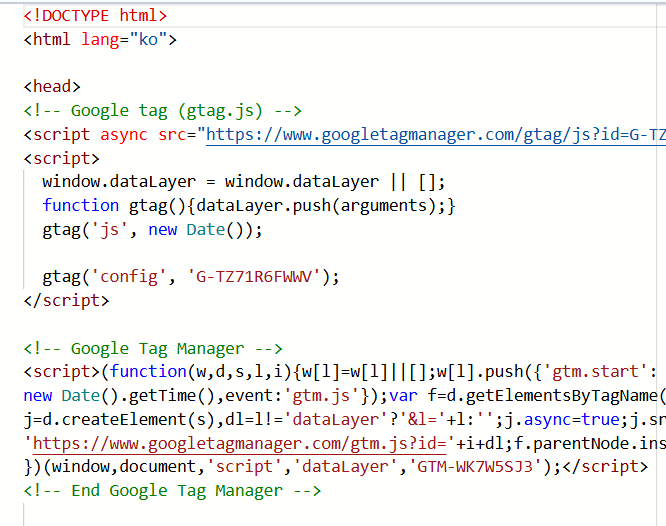
- 태그: 사용자 데이터를 수집하는 코드
- 태그를 추가하는 두가지 방법! (오른쪽은 내 블로그에 직접 추가해본 사진이다)
- 사이트 코드에 직접 추가하기
- 모든 페이지에 태그를 직접 추가해야 함
- 유지보수가 어려움 - 구글 태그매니저 사용 (권장)
- 코드 수정 없이 태그 관리 가능
- 실무에서 가장 많이 사용됨 - 앱에 태그 추가할 때는 Firebase SDK 사용
- 어떤 데이터를 수집하는데?
- 사용자 정보: 접속 디바이스, 위치 등
- 행동 데이터: 페이지 조회, 폼 제출, 클릭 등
2. 이벤트 수집
- 이벤트: 사용자가 하는 모든 행동! 위에서 나온 행동 데이터가 이벤트라는 형태로 수집되는 거.
- 이벤트 예시 (이렇게 사용자의 각종 행동에 이름을 붙여준다!)
- 첫 방문 → first_visit
- 앱 최초 실행 → first_open
- GA에서 기본으로 정해둔 이벤트들이 있다. 얘네는 자동으로 수집된다.
- 커스텀 이벤트를 직접 설정할 수도 있다.
목적에 따라 우리가 측정하고 싶은 행동을 직접 정의할 수 있다!
3. 처리 → 리포트
- 수집된 이벤트는 처리 과정을 거쳐 리포트 형태로 변환된다. GA에서 이를 확인할 수 있다.
- 유의점: 데이터가 처리된 이후에는 수정할 수 없다.
그래서:
- 초기 설정을 잘해야 함
- 필요할 수도 있는 데이터는 미리 수집해야 하고, 제거하지 말라고 한다. (복구 안됨!)
GA 계정 구조 알아보기
- 계층구조:
Account (계정) → Property (프로퍼티, 속성) → Data Stream (데이터 흐름)
1. Account (계정)
: 회사 단위
- 하나의 사업체가 가지는 가장 큰 단위
- 여러 서비스/브랜드를 포함할 수 있음
- 보통 회사 하나 = 계정 하나
ex) 배민을 예시로 하면, ga 계정은 '우아한형제들' 1개!
2. Property (프로퍼티, 속성)
: 서비스 단위
- 실제 데이터를 분석하는 중심! 여기서 데이터가 처리된다.
- 서비스 목적별로(분석 목적별로) 프로퍼티를 나눈다고 한다.
- 구글애즈 같은 다른 서비스랑 연결하는 것도 여기서!
ex) '우아한형제들'이라는 계정에는
- 배달의민족 (고객용)
- 배민사장님 (사장님용)
- 배민커넥트 (라이더용)
이렇게 3가지의 프로퍼티가 있다!
3. Data Stream (데이터 흐름)
: 데이터가 들어오는 경로
- 프로퍼티별(서비스별) 데이터 스트림이 있다.
- 종류: 웹 / ios 앱 / 안드로이드 앱
ex) 배달의민족, 배민사장님, 배민커넥트에 각각 웹 / ios 앱 / 안드로이드 앱 버전이 있다면?
프로퍼티별로 데이터 스트림이 3개씩 있는 거.
계정: 우아한형제들
프로퍼티: 배달의민족, 배민사장님, 배민커넥트
데이터 스트림:
- 배달의민족 웹 / ios 앱 / 안드로이드 앱
- 배민사장님 웹 / ios 앱 / 안드로이드 앱
- 배민커넥트 웹 / ios 앱 / 안드로이드 앱
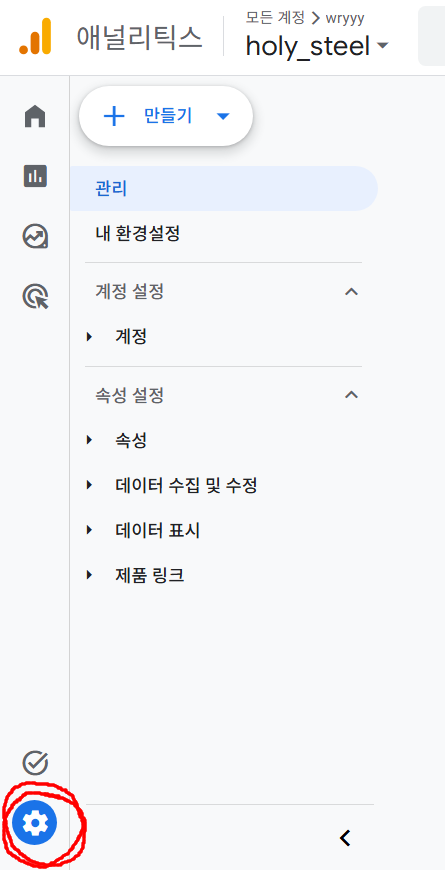
GA 관리 메뉴
: Google Analytics 전체 설정을 관리하는 곳
- 계정 / 사용자 / 데이터 설정 관리
- 고급 기능 설정 (커스텀 지표, 오디언스 등)
- 관리 메뉴는 어떤 역할을 할까?
1) 사용자 권한 관리
- 사용자 추가 / 삭제 가능
- 권한 레벨 설정
- 권한 종류:
Administrator
→ 모든 권한 (사용자 관리 포함)
Editor
→ 설정 수정 가능 (사용자 관리는 불가)
Marketer
→ 이벤트, 전환, 오디언스 등 마케팅 설정 관리
Analyst
→ 분석 리포트(Exploration 등) 생성 및 수정
Viewer
→ 데이터 조회만 가능
None
→ 권한 없음 - 상위역할은 하위역할들의 모든 권한+고유 권한 가짐
ex) 편집자 역할: 마케터, 분석가, 뷰어 권한 모두 가능+설정 수정도 가능! - Account에서 권한을 주면 모든 프로퍼티에 적용됨
- 특정 프로퍼티만 권한 주는것도 가능
2) 데이터 설정 관리
- Data Stream 설정 수정
- 이벤트 수집 방식 조정
- 데이터 수집 옵션 on/off
3) 데이터 보관기간 관리
- 사용자 데이터 저장 기간 설정 가능
4) 삭제 및 복구
- 계정 / Property / Data Stream 삭제 가능
- 삭제 후 35일 동안 복구 가능
5) 변경 기록
- 누가 어떤 설정을 바꿨는지 확인 가능
컬렉션 기능
: 보고서를 목적에 맞게 묶어서 정리하는 기능
- 보고서 페이지에서 좌측 탭 하단의 '라이브러리'에 들어가면 사용가능!
- 사용예시
- 팀별로 정리 (마케팅팀 / 프로덕트팀 등)
→ 각 팀에 필요한 리포트만 모아서 공유
- 지역별로 정리 (주요 국가 / 시장 기준)
→ 지역별 성과 비교
- 사용자 행동 기준으로 정리
→ ex: 폼 제출 관련 보고서 모음 - 회원가입, 뉴스레터 신청 등
'부트캠프 > 학습일지' 카테고리의 다른 글
| [GA01-2] GA 데이터 분석 기초 (0) | 2026.05.04 |
|---|---|
| [Day17] 디자인 시스템과 아토믹 디자인 (2) | 2026.03.24 |
| [Day11] UI 엘리먼트 레퍼런스 찾아보기! (0) | 2026.03.16 |
| [Day10] 피그마 실습 (0) | 2026.03.12 |
| [Day2] 시각의 3요소 (0) | 2026.02.27 |